Domain vmaps.de kaufen?
Wir ziehen mit dem Projekt
vmaps.de um.
Sind Sie am Kauf der Domain
vmaps.de interessiert?
domain@kv-gmbh.de · 0541-91531010
Domain vmaps.de kaufen?
Wie überprüfe ich den Tintenstand meines Druckers? Welche Methoden gibt es, um den Tintenstand zu kontrollieren?
Der Tintenstand eines Druckers kann auf verschiedene Weisen überprüft werden. Einige Drucker haben eine eingebaute Funktion, die den Tintenstand automatisch anzeigt. Alternativ kann der Tintenstand auch manuell über das Drucker-Menü oder die Software auf dem Computer kontrolliert werden. Es ist auch möglich, den Tintenstand durch das Entnehmen der Patronen und visuelle Inspektion zu überprüfen. **
Wo kann ich den Tintenstand sehen?
Du kannst den Tintenstand in deinem Drucker normalerweise auf dem Bildschirm deines Computers sehen, wenn du die entsprechende Software des Druckers öffnest. Dort wird dir angezeigt, wie viel Tinte noch in den einzelnen Farbpatronen vorhanden ist. Alternativ kannst du auch auf dem Drucker selbst nachsehen, ob es eine Anzeige oder eine Funktion gibt, die den Tintenstand anzeigt. Einige Drucker haben auch eine LED-Anzeige, die aufleuchtet, wenn die Tinte zur Neige geht. Falls du immer noch unsicher bist, kannst du auch in der Bedienungsanleitung deines Druckers nachsehen, wo der Tintenstand angezeigt wird. **


Ähnliche Suchbegriffe für Tintenstand
Top-Angebote
Produkte zum Begriff Tintenstand:
-
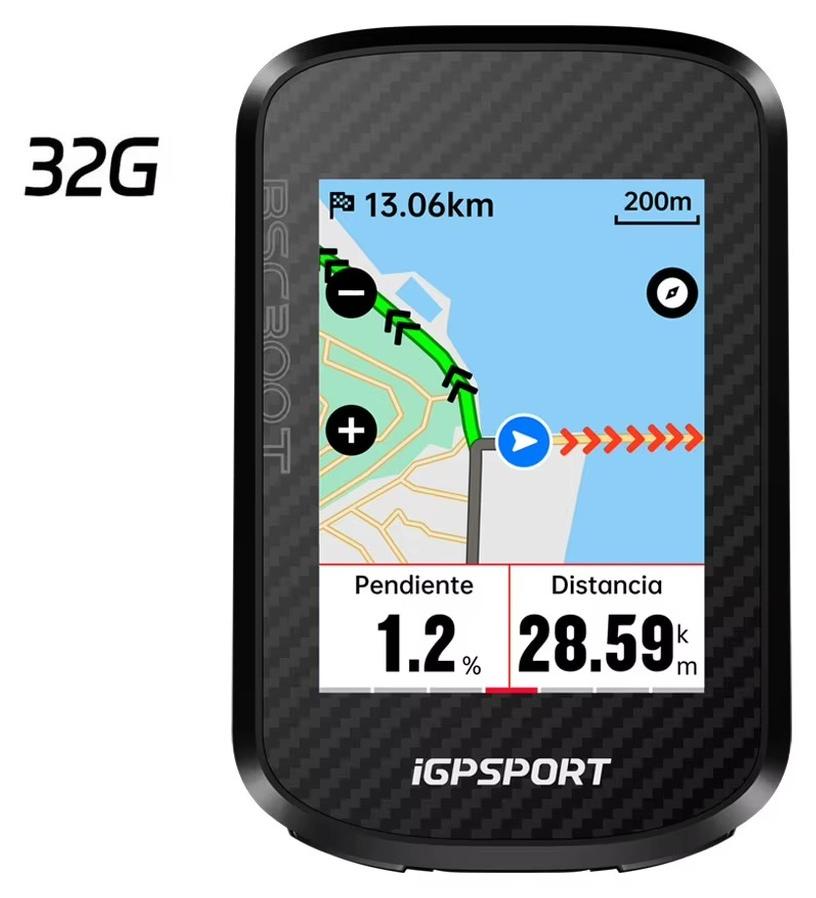
Fahrradcomputer - BSC300T 32 GB - Kabellos - Touchscreen - Farbige Karten und GPS-Navigation - IPX7-wasserdicht - E-Bike-UnterstützungDer kabellose Fahrradcomputer mit 2,4-Zoll-Farb-Touchscreen, weltweiter Kartenanzeige und zuverlässiger Navigation macht jede Radtour übersichtlicher und komfortabler. Ihre Vorteile Farbiger 2,4-Zoll-Touchscreen mit KartenBis zu 20 Stunden AkkulaufzeitBluetooth- und ANT+-VerbindungUnterstützt zahlreiche Sensoren und E-BikesWasserdicht nach IPX7 Klare Navigation Die farbige Kartenanzeige und der reaktionsschnelle Touchscreen ermöglichen eine intuitive Bedienung während der Fahrt. So behalten Sie Route und wichtige Informationen jederzeit im Blick. Ausdauernder Akku Der Lithium-Ionen-Akku bietet bis zu 20 Stunden Betriebszeit und eignet sich damit auch für lange Touren und ausgedehnte Radabenteuer. Geladen wird bequem über USB Type-C. Vielseitige Konnektivität Über Bluetooth und ANT+ lassen sich kompatible Geräte wie Herzfrequenz-, Trittfrequenz- und Geschwindigkeitssensoren, Leistungsmesser, Smart-Trainer, elektronische Schaltungen, Radar, Beleuchtung und E-Bikes verbinden. Automatische331,99 €*Versand: 0,00 €Sichere Weiterleitung zum Anbieter
-
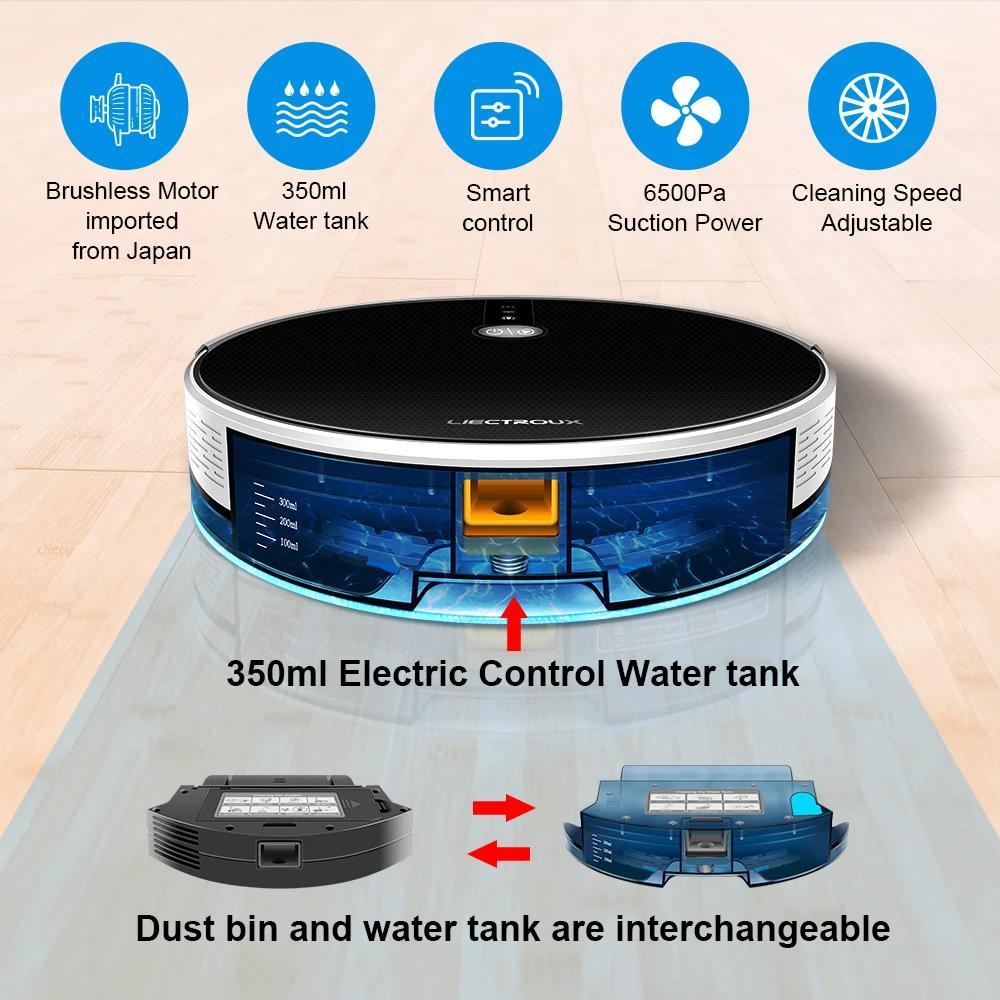
Saugroboter C30B - 6000Pa Saugleistung - 2D Karten-Navigation mit App - 350ml elektrischer Wassertank 600ml Staubbehälter - HEPA-Filter - SchwarzLeistungsstarker Saug- und Wischroboter in elegantem Schwarz mit 2D-Kartennavigation, HEPA-Filter und elektrisch gesteuertem Wassertank für gründliche, komfortable Bodenreinigung in Ihrem Zuhause oder Büro. Wichtigste Vorteile Intelligente 2D-Kartennavigation mit SpeicherfunktionStarkes, regulierbares Saugvermögen bis 6000 PaSmartes Nasswischen mit 350 ml WassertankApp-, Sprach- und Fernbedienungs-SteuerungGeeignet für Hartböden und Teppiche bis 1 cm Höhe Intelligente Navigation & Speicher Der Roboter erstellt eine 2D-Karte der Umgebung und plant eine systematische Reinigungsroute. Starke, leise anpassbare Saugleistung Mit bis zu 6000 Pa im Max-Modus entfernt der Roboter Staub, Krümel und Tierhaare zuverlässig. Die regulierbare Saugkraft erlaubt leisere Modi für den täglichen Betrieb. Smartes Nasswischen Der elektrisch gesteuerte 350-ml-Wassertank sorgt für gleichmäßige Befeuchtung. Die Wasserabgabe stoppt automatisch, sobald der Roboter anhält, was Böden und Möbel schützt. Komfort505,99 €*Versand: 0,00 €Sichere Weiterleitung zum Anbieter

-
Wie kann man den Tintenstand prüfen?
Um den Tintenstand zu überprüfen, können Sie entweder die Software des Druckers verwenden, die Ihnen normalerweise den aktuellen Füllstand anzeigt. Alternativ können Sie auch physisch überprüfen, ob die Tintenpatrone noch genügend Tinte enthält, indem Sie sie aus dem Drucker nehmen und vorsichtig schütteln, um das Gewicht zu spüren. Einige Drucker haben auch transparente Tintenpatronen, die es Ihnen ermöglichen, den Füllstand visuell zu überprüfen. Ein weiterer Weg, um den Tintenstand zu überprüfen, ist die Verwendung von speziellen Tintenstandsanzeigern, die auf manchen Druckern verfügbar sind und den genauen Füllstand anzeigen. **
-
Wie überprüft man den Tintenstand in einem Drucker und welche Auswirkungen hat ein niedriger Tintenstand auf die Druckqualität?
Der Tintenstand kann in den Einstellungen des Druckers oder auf dem Bildschirm des Computers überprüft werden. Ein niedriger Tintenstand kann zu unsauberen Ausdrucken, Streifenbildung oder sogar zu fehlenden Farben führen. Es ist wichtig, den Tintenstand regelmäßig zu überprüfen und rechtzeitig nachzufüllen, um eine gute Druckqualität sicherzustellen. **
-
Wie kann man den Tintenstand in einem Drucker überprüfen? Gibt es spezielle Anzeigen oder Anzeigen für niedrigen Tintenstand?
Ja, die meisten Drucker haben eine Anzeige auf dem Bildschirm oder auf dem Gerät selbst, die den aktuellen Tintenstand anzeigt. Man kann auch in den Druckereinstellungen nachsehen oder eine Testseite ausdrucken, um den Tintenstand zu überprüfen. Einige Drucker zeigen auch eine Warnmeldung an, wenn der Tintenstand niedrig ist. **
-
Wie kann man den Tintenstand ändern, nachdem die Druckerpatrone aufgefüllt wurde und der Tintenstand weiterhin auf 0 steht?
Der Tintenstand wird normalerweise automatisch vom Drucker erkannt und aktualisiert. Wenn der Tintenstand nach dem Auffüllen immer noch auf 0 steht, könnte es sein, dass die Patrone nicht richtig erkannt wird oder dass der Drucker nicht korrekt kalibriert ist. In diesem Fall empfehle ich, die Patrone erneut zu überprüfen und sicherzustellen, dass sie richtig eingesetzt ist. Wenn das Problem weiterhin besteht, könnte es hilfreich sein, den Druckerhersteller oder den Kundendienst zu kontaktieren. **

Wie überprüfe ich den Tintenstand meines Druckers?
Um den Tintenstand deines Druckers zu überprüfen, öffne das Druckersteuerungsprogramm auf deinem Computer. Alternativ kannst du auch auf dem Druckerdisplay nachsehen, ob der Tintenstand angezeigt wird. Einige Drucker haben auch eine LED-Anzeige, die den Tintenstand anzeigt. **
Wie überprüfe ich den Tintenstand meines Druckers?
Um den Tintenstand deines Druckers zu überprüfen, öffne das Druckersteuerprogramm auf deinem Computer. Dort findest du normalerweise eine Option, um den Tintenstand anzuzeigen. Alternativ kannst du auch auf dem Druckerdisplay nachsehen, ob dort Informationen zum Tintenstand angezeigt werden. **
Top-Angebote
Produkte zum Begriff Tintenstand:
-
Fahrradcomputer - BSC300T 32 GB - Kabellos - Touchscreen - Farbige Karten und GPS-Navigation - IPX7-wasserdicht - E-Bike-UnterstützungDer kabellose Fahrradcomputer mit 2,4-Zoll-Farb-Touchscreen, weltweiter Kartenanzeige und zuverlässiger Navigation macht jede Radtour übersichtlicher und komfortabler. Ihre Vorteile Farbiger 2,4-Zoll-Touchscreen mit KartenBis zu 20 Stunden AkkulaufzeitBluetooth- und ANT+-VerbindungUnterstützt zahlreiche Sensoren und E-BikesWasserdicht nach IPX7 Klare Navigation Die farbige Kartenanzeige und der reaktionsschnelle Touchscreen ermöglichen eine intuitive Bedienung während der Fahrt. So behalten Sie Route und wichtige Informationen jederzeit im Blick. Ausdauernder Akku Der Lithium-Ionen-Akku bietet bis zu 20 Stunden Betriebszeit und eignet sich damit auch für lange Touren und ausgedehnte Radabenteuer. Geladen wird bequem über USB Type-C. Vielseitige Konnektivität Über Bluetooth und ANT+ lassen sich kompatible Geräte wie Herzfrequenz-, Trittfrequenz- und Geschwindigkeitssensoren, Leistungsmesser, Smart-Trainer, elektronische Schaltungen, Radar, Beleuchtung und E-Bikes verbinden. Automatische331,99 €*Versand: 0,00 €Sichere Weiterleitung zum Anbieter
-
Saugroboter C30B - 6000Pa Saugleistung - 2D Karten-Navigation mit App - 350ml elektrischer Wassertank 600ml Staubbehälter - HEPA-Filter - SchwarzLeistungsstarker Saug- und Wischroboter in elegantem Schwarz mit 2D-Kartennavigation, HEPA-Filter und elektrisch gesteuertem Wassertank für gründliche, komfortable Bodenreinigung in Ihrem Zuhause oder Büro. Wichtigste Vorteile Intelligente 2D-Kartennavigation mit SpeicherfunktionStarkes, regulierbares Saugvermögen bis 6000 PaSmartes Nasswischen mit 350 ml WassertankApp-, Sprach- und Fernbedienungs-SteuerungGeeignet für Hartböden und Teppiche bis 1 cm Höhe Intelligente Navigation & Speicher Der Roboter erstellt eine 2D-Karte der Umgebung und plant eine systematische Reinigungsroute. Starke, leise anpassbare Saugleistung Mit bis zu 6000 Pa im Max-Modus entfernt der Roboter Staub, Krümel und Tierhaare zuverlässig. Die regulierbare Saugkraft erlaubt leisere Modi für den täglichen Betrieb. Smartes Nasswischen Der elektrisch gesteuerte 350-ml-Wassertank sorgt für gleichmäßige Befeuchtung. Die Wasserabgabe stoppt automatisch, sobald der Roboter anhält, was Böden und Möbel schützt. Komfort505,99 €*Versand: 0,00 €Sichere Weiterleitung zum Anbieter
-
Wie überprüfe ich den Tintenstand meines Druckers? Welche Methoden gibt es, um den Tintenstand zu kontrollieren?
Der Tintenstand eines Druckers kann auf verschiedene Weisen überprüft werden. Einige Drucker haben eine eingebaute Funktion, die den Tintenstand automatisch anzeigt. Alternativ kann der Tintenstand auch manuell über das Drucker-Menü oder die Software auf dem Computer kontrolliert werden. Es ist auch möglich, den Tintenstand durch das Entnehmen der Patronen und visuelle Inspektion zu überprüfen. **
-
Wo kann ich den Tintenstand sehen?
Du kannst den Tintenstand in deinem Drucker normalerweise auf dem Bildschirm deines Computers sehen, wenn du die entsprechende Software des Druckers öffnest. Dort wird dir angezeigt, wie viel Tinte noch in den einzelnen Farbpatronen vorhanden ist. Alternativ kannst du auch auf dem Drucker selbst nachsehen, ob es eine Anzeige oder eine Funktion gibt, die den Tintenstand anzeigt. Einige Drucker haben auch eine LED-Anzeige, die aufleuchtet, wenn die Tinte zur Neige geht. Falls du immer noch unsicher bist, kannst du auch in der Bedienungsanleitung deines Druckers nachsehen, wo der Tintenstand angezeigt wird. **
-
Wie kann man den Tintenstand prüfen?
Um den Tintenstand zu überprüfen, können Sie entweder die Software des Druckers verwenden, die Ihnen normalerweise den aktuellen Füllstand anzeigt. Alternativ können Sie auch physisch überprüfen, ob die Tintenpatrone noch genügend Tinte enthält, indem Sie sie aus dem Drucker nehmen und vorsichtig schütteln, um das Gewicht zu spüren. Einige Drucker haben auch transparente Tintenpatronen, die es Ihnen ermöglichen, den Füllstand visuell zu überprüfen. Ein weiterer Weg, um den Tintenstand zu überprüfen, ist die Verwendung von speziellen Tintenstandsanzeigern, die auf manchen Druckern verfügbar sind und den genauen Füllstand anzeigen. **
-
Wie überprüft man den Tintenstand in einem Drucker und welche Auswirkungen hat ein niedriger Tintenstand auf die Druckqualität?
Der Tintenstand kann in den Einstellungen des Druckers oder auf dem Bildschirm des Computers überprüft werden. Ein niedriger Tintenstand kann zu unsauberen Ausdrucken, Streifenbildung oder sogar zu fehlenden Farben führen. Es ist wichtig, den Tintenstand regelmäßig zu überprüfen und rechtzeitig nachzufüllen, um eine gute Druckqualität sicherzustellen. **
Ähnliche Suchbegriffe für Tintenstand
-
Wie kann man den Tintenstand in einem Drucker überprüfen? Gibt es spezielle Anzeigen oder Anzeigen für niedrigen Tintenstand?
Ja, die meisten Drucker haben eine Anzeige auf dem Bildschirm oder auf dem Gerät selbst, die den aktuellen Tintenstand anzeigt. Man kann auch in den Druckereinstellungen nachsehen oder eine Testseite ausdrucken, um den Tintenstand zu überprüfen. Einige Drucker zeigen auch eine Warnmeldung an, wenn der Tintenstand niedrig ist. **
-
Wie kann man den Tintenstand ändern, nachdem die Druckerpatrone aufgefüllt wurde und der Tintenstand weiterhin auf 0 steht?
Der Tintenstand wird normalerweise automatisch vom Drucker erkannt und aktualisiert. Wenn der Tintenstand nach dem Auffüllen immer noch auf 0 steht, könnte es sein, dass die Patrone nicht richtig erkannt wird oder dass der Drucker nicht korrekt kalibriert ist. In diesem Fall empfehle ich, die Patrone erneut zu überprüfen und sicherzustellen, dass sie richtig eingesetzt ist. Wenn das Problem weiterhin besteht, könnte es hilfreich sein, den Druckerhersteller oder den Kundendienst zu kontaktieren. **
-
Wie überprüfe ich den Tintenstand meines Druckers?
Um den Tintenstand deines Druckers zu überprüfen, öffne das Druckersteuerungsprogramm auf deinem Computer. Alternativ kannst du auch auf dem Druckerdisplay nachsehen, ob der Tintenstand angezeigt wird. Einige Drucker haben auch eine LED-Anzeige, die den Tintenstand anzeigt. **
-
Wie überprüfe ich den Tintenstand meines Druckers?
Um den Tintenstand deines Druckers zu überprüfen, öffne das Druckersteuerprogramm auf deinem Computer. Dort findest du normalerweise eine Option, um den Tintenstand anzuzeigen. Alternativ kannst du auch auf dem Druckerdisplay nachsehen, ob dort Informationen zum Tintenstand angezeigt werden. **
* Alle Preise verstehen sich inklusive der gesetzlichen Mehrwertsteuer und ggf. zuzüglich Versandkosten. Die Angebotsinformationen basieren auf den Angaben des jeweiligen Shops und werden über automatisierte Prozesse aktualisiert. Eine Aktualisierung in Echtzeit findet nicht statt, so dass es im Einzelfall zu Abweichungen kommen kann. ** Hinweis: Teile dieses Inhalts wurden von KI erstellt.